Converti i vocali WhatsApp (.opus) in MP3 sul tuo iPhone, gratis e offline
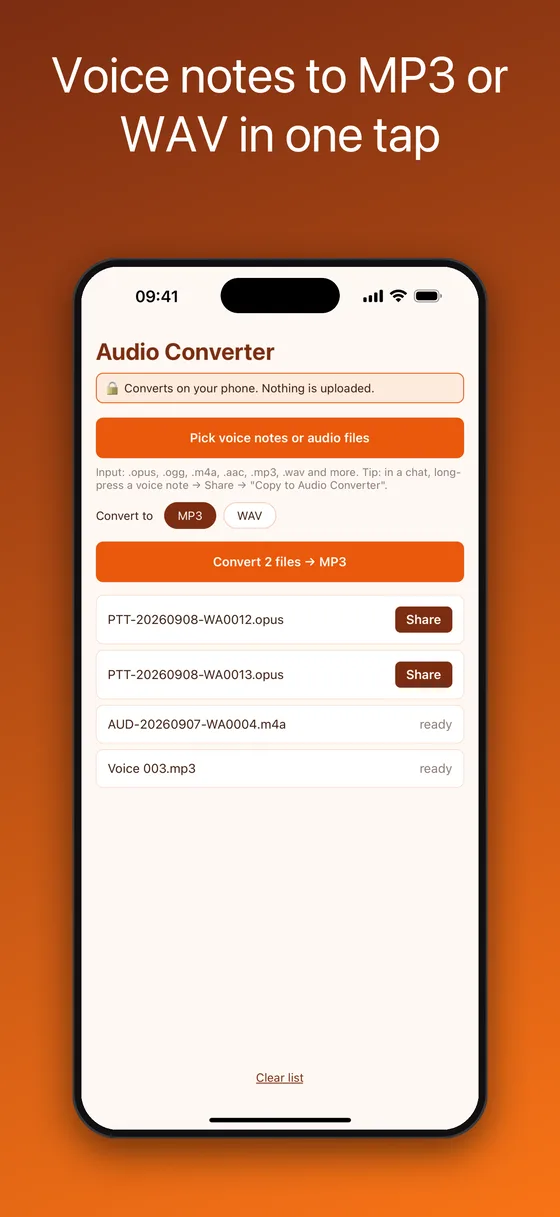
Voice Note Audio Converter è un convertitore da opus a MP3 che funziona interamente sul tuo iPhone. Scegli uno o cento file .opus, .ogg, .m4a, .aac o .wav, seleziona MP3 o WAV, tocca Converti e condividi i risultati con File, Mail, AirDrop o qualsiasi app. Nulla viene inviato a un server, non serve un account e funziona in modalità aereo.


- Prezzo
- Gratis, senza filigrana né limiti. Piccolo banner pubblicitario; acquisto unico Rimuovi annunci (0,99 $)
- Ingresso
- .opus .ogg .oga .m4a .aac .mp3 .wav .caf .aiff .flac .amr .3gp .mp4
- Uscita
- MP3 (128 kbps) o WAV (PCM 16 bit)
- Privacy
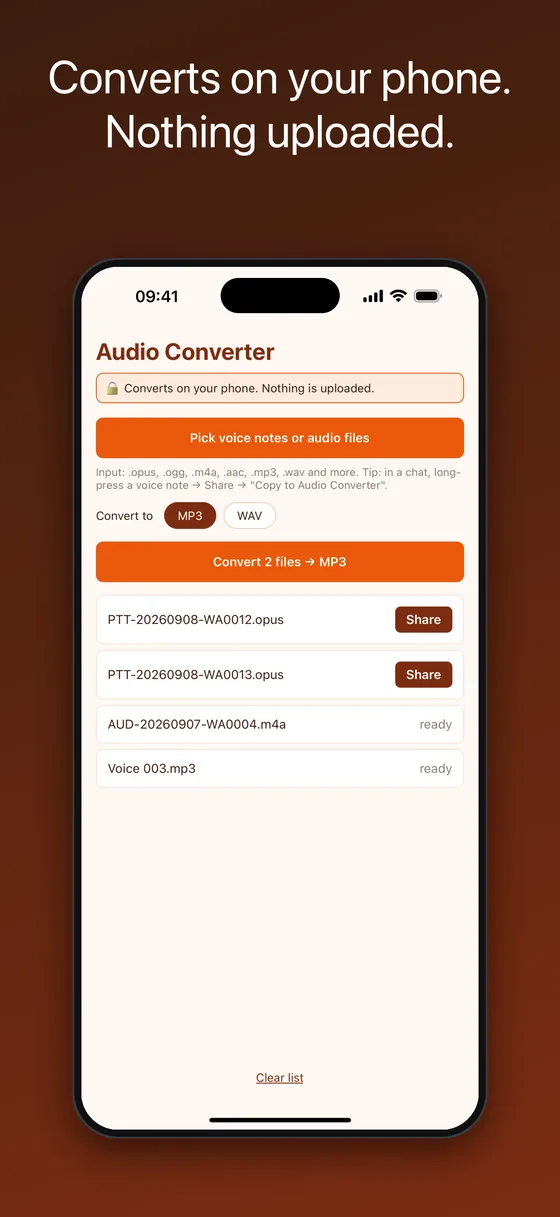
- Conversione sul dispositivo, senza caricamenti, senza account
Cosa ottieni: file MP3 o WAV da riprodurre, modificare e inviare ovunque
Come convertire un vocale WhatsApp in MP3 su iPhone
I messaggi vocali di WhatsApp sono salvati come file .opus (di solito iniziano con PTT-, push-to-talk). La maggior parte di lettori, editor e strumenti di trascrizione non riesce ad aprirli. Questo è l’intero procedimento: un minuto la prima volta, secondi dopo.
- Estrai il vocale da WhatsAppTieni premuto il messaggio vocale, tocca Condividi (o Inoltra → Condividi), poi scegli Salva su File, oppure “Copia in Audio Converter” per passare il file direttamente all’app.
- Scegli i file nell’appTocca Scegli vocali o file audio. Il selettore mostra tutti i tipi di file di proposito: iOS non ha un tipo integrato per .opus, e un selettore solo audio disattiverebbe proprio i file che ti servono. Selezionane quanti vuoi.
- Scegli MP3 o WAV e tocca ConvertiL’MP3 si riproduce ovunque e resta leggero. Il WAV è PCM 16 bit senza perdita, la scelta giusta se poi vuoi modificare o trascrivere l’audio.
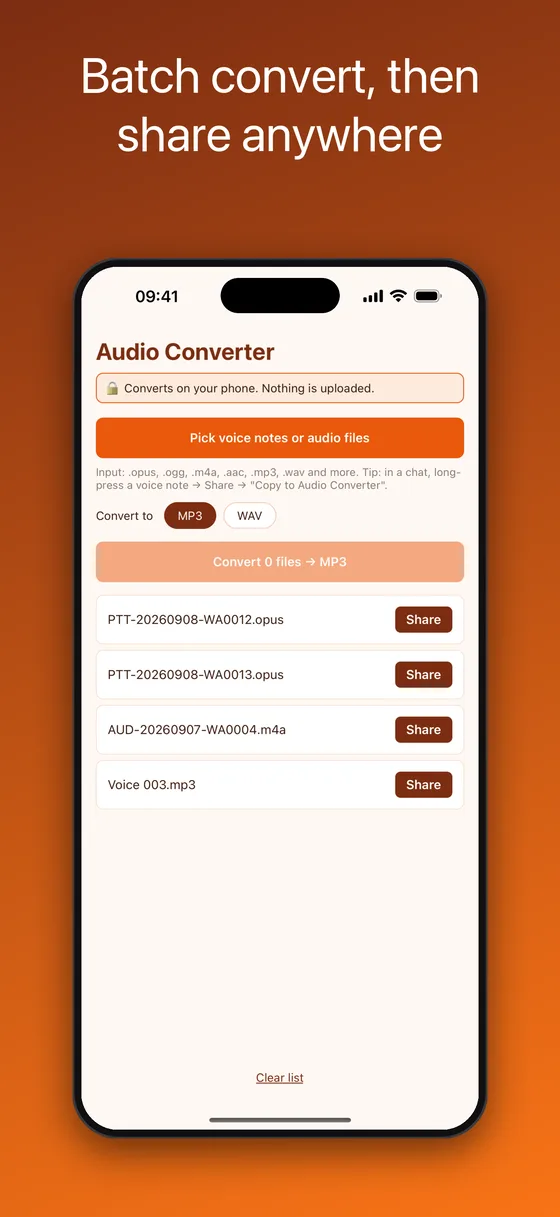
- Condividi il file convertitoTocca Condividi accanto a un file per inviarlo a File, iCloud Drive, Mail, AirDrop, un Mac o qualsiasi app. Il vocale originale resta intatto.
Perché un convertitore sul dispositivo batte qualsiasi sito opus in mp3
🎧Apre i file che nessun altro apre
Decoder nativi per Opus e Ogg Vorbis integrati, più AAC, M4A, MP3, WAV, CAF, AIFF, FLAC, AMR e 3GP: un vocale da qualsiasi app di chat si converte senza deviazioni.
📦Conversione in blocco
Seleziona un’intera cartella di vocali e convertili con un tocco. Ogni risultato ha il proprio pulsante Condividi.
🔒Nulla viene caricato
I convertitori online caricano la registrazione su un server che non controlli. Qui decodifica e codifica MP3 avvengono sul telefono, così i messaggi privati restano privati.
✈️Funziona in modalità aereo
Niente connessione, niente code sul server, niente limiti di dimensione. Converti in aereo o in cantina.
🎚️MP3 o WAV senza perdita
MP3 a 128 kbps per condividere e archiviare, WAV 16 bit per modificare in GarageBand, Logic o Audacity, o per alimentare uno strumento di trascrizione.
📤Direttamente dal foglio di condivisione
L’app si registra come destinazione di condivisione: “Copia in Audio Converter” funziona da WhatsApp, File, Mail e qualsiasi altra app che condivide file.
Domande a cui risponde questa app
Come apro un file .opus su iPhone?
iOS non riproduce nativamente i file .opus in File o nell’app Musica. Converti il file in MP3 o WAV con questa app: si riprodurrà in qualsiasi lettore, si allegherà a qualsiasi email e si aprirà su qualsiasi computer.
Posso salvare un vocale WhatsApp come MP3?
Sì. Condividi il messaggio vocale con l’app, scegli MP3, tocca Converti, poi Salva su File o inoltralo. L’MP3 mantiene tutta la qualità della registrazione Opus originale a 48 kHz.
Come converto un audio WhatsApp in MP3 senza caricarlo da nessuna parte?
Usa un convertitore sul dispositivo. Questa app esegue decodifica Opus e codifica MP3 sul telefono stesso, quindi l’audio non tocca mai un server. Funziona anche con la rete spenta.
Posso convertire molti vocali in una volta?
Sì. Scegli quanti file vuoi in un colpo solo; vengono convertiti uno dopo l’altro e ognuno riceve un pulsante Condividi. Nessun limite di numero o durata.
Quale formato scelgo, MP3 o WAV?
MP3 per inviare, riprodurre e archiviare. WAV quando devi modificare l’audio o passarlo a un software di riconoscimento vocale, perché è senza perdita ed è supportato da tutti gli editor.
Voice Note Audio Converter rispetto ai convertitori online e agli strumenti desktop
Caricare un vocale privato su un sito qualsiasi di “opus in mp3 online” è un rischio per la privacy, e la via desktop (AirDrop su un Mac, installare ffmpeg o VLC) è lenta. La conversione sul dispositivo elimina entrambi i problemi.
| Voice Note Audio Converter | Siti convertitori online | Desktop (ffmpeg / VLC) | |
|---|---|---|---|
| Apre i vocali .opus di WhatsApp | ✓ Sì | ✓ Di solito | ✓ Sì |
| Funziona offline sul telefono | ✓ Sì | ✗ No | ✗ Serve un computer |
| La registrazione resta privata | ✓ Non esce mai dal telefono | ✗ Caricata sul loro server | ✓ Sì |
| Conversione in blocco | ✓ Illimitata | Spesso limitata o a pagamento | ✓ Con script |
| Integrazione con la condivisione | ✓ Copia in Audio Converter | ✗ No | ✗ No |
| Prezzo | Gratis | Gratis con pubblicità o a pagamento | Gratis, tecnico |
Domande frequenti
Il convertitore è davvero gratis?
Sì. La versione 1.0 è gratuita, senza filigrana, senza limite di file e senza account. È sviluppata e mantenuta da uno sviluppatore indipendente.
Perché i vocali WhatsApp sono file .opus?
WhatsApp registra i messaggi vocali con il codec Opus perché suona bene a bitrate bassissimi. I file si chiamano ad esempio PTT-20260908-WA0012.opus. Opus è ottimo per la chat ma poco supportato da lettori ed editor, per questo convertire è utile.
La conversione riduce la qualità audio?
L’MP3 a 128 kbps è ben sopra il bitrate del vocale originale, quindi nessuna perdita udibile. L’uscita WAV è senza perdita.
Perché il selettore file mostra tutti i tipi?
iOS non ha un identificatore di tipo integrato per .opus. Un selettore solo audio disattiverebbe esattamente i file per cui esiste questa app, quindi il selettore accetta tutto e l’app controlla l’estensione da sola.
Dove finiscono i file convertiti?
Vengono creati nella cache dell’app e offerti tramite il foglio di condivisione. Scegli Salva su File per tenerli in iCloud Drive o Sul mio iPhone, oppure inviali direttamente a Mail, AirDrop, Telegram o qualsiasi altra app.
Converte anche audio di Telegram, Signal o segreteria?
Sì. I messaggi vocali di Telegram e Signal sono .ogg o .m4a, la segreteria e i Memo vocali dell’iPhone sono .m4a, e sono tutti formati di ingresso supportati.
Funziona su Android?
Non ancora. Per ora l’app è solo per iPhone; una versione Android è in arrivo e questa pagina rimanderà a Google Play appena uscirà.
Questa app è di WhatsApp?
No. Voice Note Audio Converter è un’utility indipendente, non affiliata né approvata da WhatsApp LLC o Meta Platforms, Inc. Converte i file audio standard prodotti dalle app di chat.
Guide passo passo
Altre app on-device per chat esportate e messaggi vocali
Voice Note Audio Converter è un’utility indipendente. Non è affiliata, approvata, sponsorizzata o in alcun modo collegata ufficialmente a WhatsApp LLC o Meta Platforms, Inc. WhatsApp è un marchio registrato di Meta Platforms, Inc. La decodifica Opus usa libopus open source; la codifica MP3 avviene sul dispositivo.