iPhone で WhatsApp のボイスメッセージ(.opus)を MP3 に変換 — 無料・オフライン
Voice Note Audio Converter は、すべて iPhone 内で動く opus → MP3 変換アプリです。.opus、.ogg、.m4a、.aac、.wav のファイルを 1 件でも 100 件でも選び、MP3 か WAV を選んで「変換」をタップすれば、結果を「ファイル」やメール、AirDrop、任意のアプリに共有できます。サーバーには何も送られず、アカウントも不要で、機内モードでも動作します。


- 価格
- 無料、透かしなし、制限なし。小さなバナー広告あり。「広告を削除」は買い切り 0.99 ドル
- 入力
- .opus .ogg .oga .m4a .aac .mp3 .wav .caf .aiff .flac .amr .3gp .mp4
- 出力
- MP3(128 kbps)または WAV(16 ビット PCM)
- プライバシー
- 端末内変換、アップロードなし、アカウント不要
できあがるもの:再生も編集も送信もできる MP3 / WAV ファイル
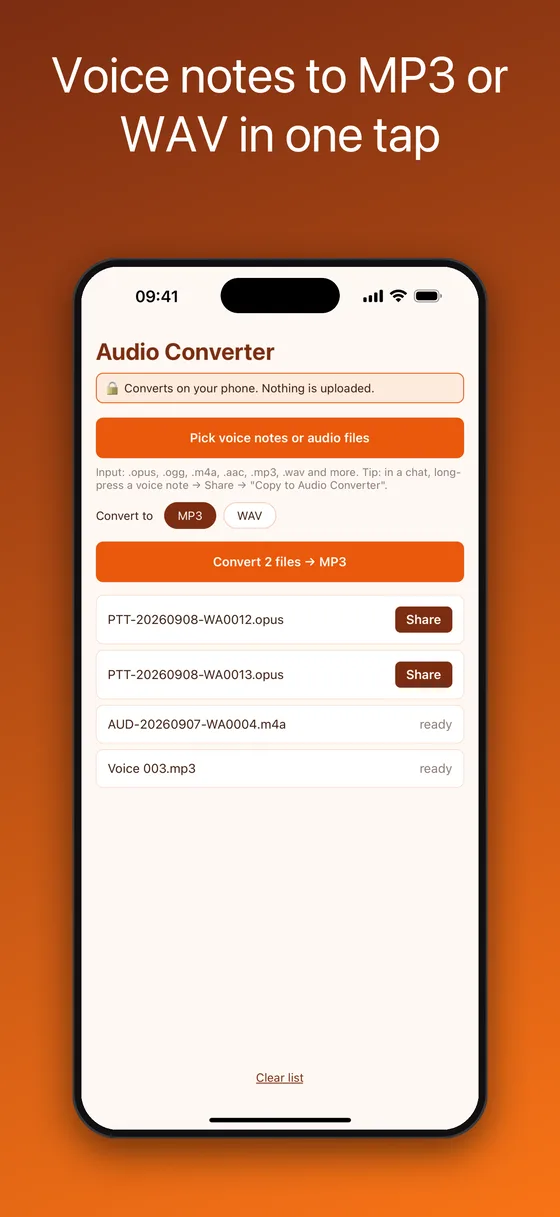
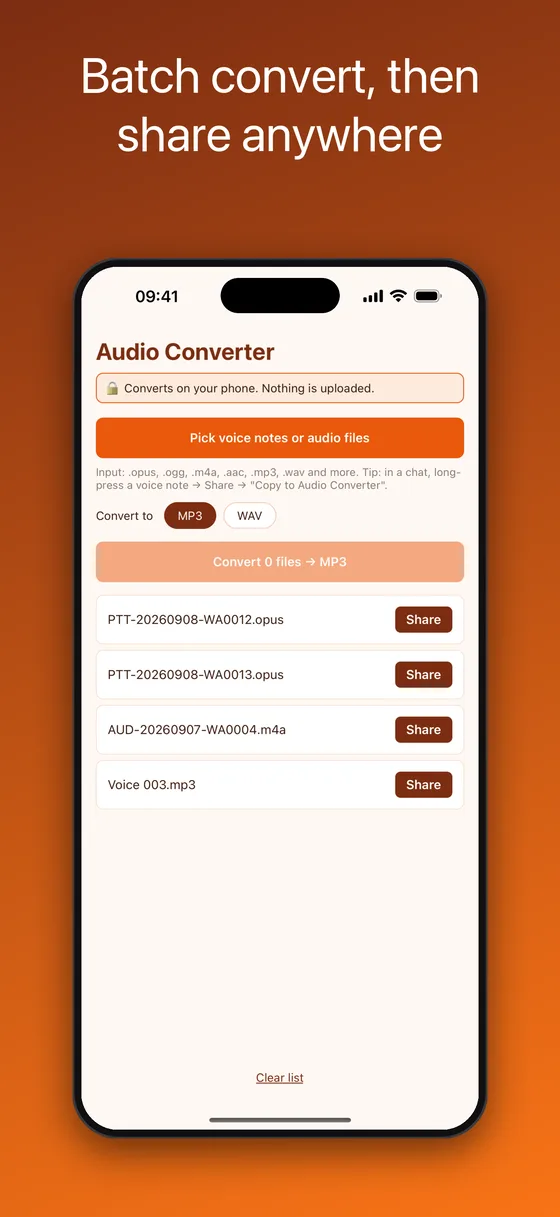
iPhone で WhatsApp のボイスメッセージを MP3 に変換する方法
WhatsApp のボイスメッセージは .opus 形式で保存されます(ファイル名はたいてい PTT- で始まります。push-to-talk の略です)。多くのプレーヤーや編集ソフト、文字起こしツールはこれを開けません。以下が全手順です。初回は 1 分ほど、以降は数秒で終わります。
- ボイスメッセージを WhatsApp から取り出すボイスメッセージを長押しし、「共有」(バージョンによっては「転送」→共有アイコン)をタップして「“ファイル”に保存」を選ぶか、「Audio Converter にコピー」を選んでファイルを直接アプリに渡します。
- アプリでファイルを選ぶ「ボイスメッセージ / 音声ファイルを選ぶ」をタップします。ピッカーがあえてすべての種類を表示するのは、iOS に .opus 用の標準タイプがなく、音声だけのピッカーでは必要なファイルがグレーアウトしてしまうからです。何件でも選べます。
- MP3 か WAV を選んで「変換」をタップMP3 はどこでも再生でき、容量も小さく済みます。WAV はロスレスの 16 ビット PCM で、あとから音声を編集したり文字起こししたりする場合に適しています。
- 変換したファイルを共有ファイル横の「共有」をタップすれば、「ファイル」、iCloud Drive、メール、AirDrop、Mac、任意のアプリに送れます。元のボイスメッセージはそのまま残ります。
オンラインの opus → mp3 サイトより端末内変換が優れている理由
🎧ほかでは開けないファイルを開く
Opus と Ogg Vorbis のネイティブデコーダーを内蔵し、AAC、M4A、MP3、WAV、CAF、AIFF、FLAC、AMR、3GP にも対応。どのチャットアプリのボイスメッセージでも回り道なしに変換できます。
📦一括変換
フォルダ 1 つ分のボイスメッセージをまとめて選び、ワンタップで変換。結果ごとに共有ボタンが付きます。
🔒アップロードは一切なし
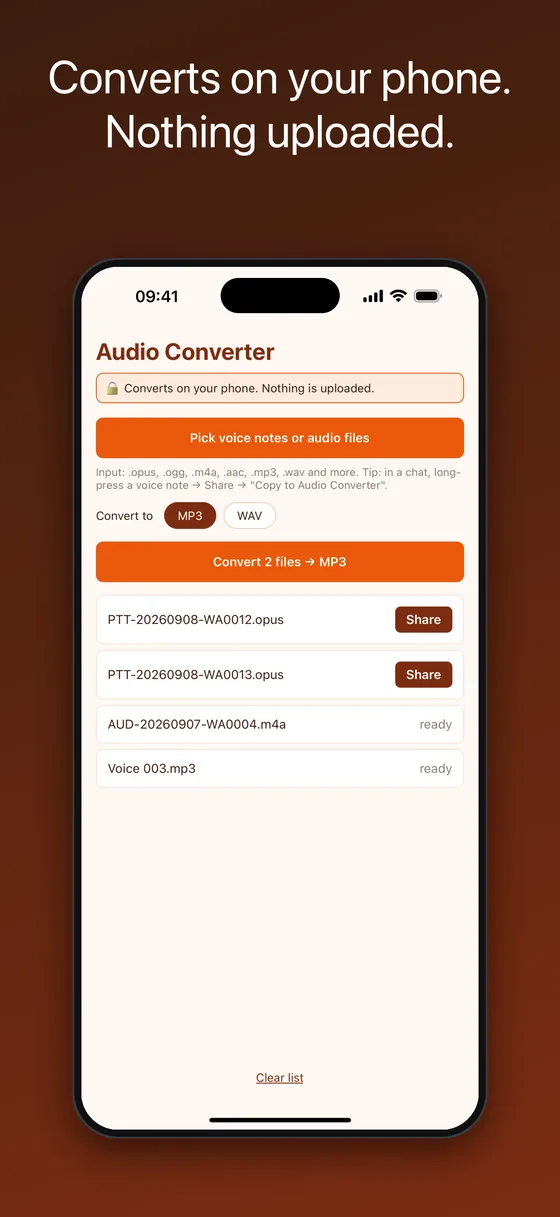
オンライン変換サイトは録音をあなたの管理外のサーバーに送ります。ここではデコードも MP3 エンコードも端末内で行うので、プライベートなメッセージはプライベートなままです。
✈️機内モードでも動作
通信なし、サーバーの順番待ちなし、ファイルサイズ制限なし。飛行機の中でも地下でも変換できます。
🎚️MP3 かロスレス WAV
共有と保管には 128 kbps の MP3、GarageBand や Logic、Audacity での編集や文字起こしツールへの入力には 16 ビットの WAV。
📤共有シートから直接
共有先として登録されるので、WhatsApp、「ファイル」、メールなど、ファイルを共有できるアプリから「Audio Converter にコピー」が使えます。
このアプリが答える疑問
iPhone で .opus ファイルを開くには?
iOS は「ファイル」でも「ミュージック」でも .opus をそのまま再生できません。このアプリで MP3 か WAV に変換すれば、どのプレーヤーでも再生でき、メールに添付でき、どのパソコンでも開けます。
WhatsApp のボイスメッセージを MP3 で保存できますか?
できます。ボイスメッセージをアプリに共有し、MP3 を選んで「変換」をタップし、「“ファイル”に保存」か送信を選びます。MP3 は元の 48 kHz Opus 録音の音質をそのまま保ちます。
WhatsApp の音声をどこにもアップロードせずに MP3 にするには?
端末内で動く変換アプリを使ってください。このアプリは Opus のデコードも MP3 のエンコードも端末内で行うため、音声がサーバーに触れることはありません。通信を切っていても動作します。
たくさんのボイスメッセージを一度に変換できますか?
できます。一度に好きなだけ選ぶと順番に変換され、それぞれに共有ボタンが付きます。件数にも長さにも上限はありません。
MP3 と WAV、どちらを選ぶべきですか?
送る・聴く・保管するなら MP3。音声を編集する、あるいは音声認識ソフトに通すなら WAV です。ロスレスで、どの編集ソフトでも扱えます。
Voice Note Audio Converter とオンライン変換サイト・デスクトップツールの比較
プライベートなボイスメッセージを「opus to mp3 online」の見知らぬサイトにアップロードするのはプライバシー上のリスクで、パソコン経由(Mac に AirDrop して ffmpeg や VLC を入れる)は手間がかかります。端末内変換なら、どちらの問題も起きません。
| Voice Note Audio Converter | オンライン変換サイト | デスクトップ(ffmpeg / VLC) | |
|---|---|---|---|
| WhatsApp の .opus を開ける | ✓ はい | ✓ たいてい可 | ✓ はい |
| 端末内でオフライン動作 | ✓ はい | ✗ いいえ | ✗ パソコンが必要 |
| 録音が外に出ない | ✓ 端末から一切出ない | ✗ 相手のサーバーへ送信 | ✓ はい |
| 一括変換 | ✓ 無制限 | 制限付きや有料が多い | ✓ スクリプトが必要 |
| 共有シート連携 | ✓ Audio Converter にコピー | ✗ なし | ✗ なし |
| 価格 | 無料 | 広告付き無料または有料 | 無料だが技術的 |
よくある質問
本当に無料ですか?
はい。1.0 は無料で、透かしもファイル数の制限もアカウントもありません。個人開発者が開発・保守しています。
WhatsApp のボイスメッセージが .opus なのはなぜ?
WhatsApp は非常に低いビットレートでも音質が良い Opus コーデックでボイスメッセージを録音するためです。ファイル名は PTT-20260908-WA0012.opus のようになります。Opus はチャットには最適ですが、プレーヤーや編集ソフトの対応が乏しいため、変換が役に立ちます。
変換すると音質は落ちますか?
128 kbps の MP3 は元のボイスメッセージのビットレートよりはるかに高いため、聞き分けられる劣化はありません。WAV 出力はロスレスです。
ファイルピッカーがすべての種類を表示するのはなぜ?
iOS には .opus 用の標準タイプ識別子がありません。音声だけのピッカーでは、このアプリが存在する理由そのもののファイルがグレーアウトしてしまうため、ピッカーはすべてを受け付け、アプリ側で拡張子を確認しています。
変換したファイルはどこに保存されますか?
アプリのキャッシュに作られ、共有シートから渡されます。「“ファイル”に保存」を選べば iCloud Drive や「この iPhone 内」に保存でき、メールや AirDrop、Telegram などに直接送ることもできます。
Telegram や Signal、留守番電話の音声も変換できますか?
できます。Telegram と Signal のボイスメッセージは .ogg か .m4a、iPhone の留守番電話やボイスメモは .m4a で、いずれも対応する入力形式です。
Android でも使えますか?
まだです。現在は iPhone のみで、Android 版は準備中です。公開されたらこのページから Google Play にリンクします。
これは WhatsApp が作ったアプリですか?
いいえ。Voice Note Audio Converter は独立したユーティリティで、WhatsApp LLC や Meta Platforms, Inc. とは提携も承認もありません。チャットアプリが作る標準的な音声ファイルを変換します。
ステップバイステップの手順
チャット書き出しとボイスメッセージのための、ほかの端末内処理アプリ
Voice Note Audio Converter は独立したユーティリティです。WhatsApp LLC や Meta Platforms, Inc. とは提携・承認・後援などいかなる公式な関係もありません。WhatsApp は Meta Platforms, Inc. の登録商標です。Opus のデコードにはオープンソースの libopus を使用し、MP3 エンコードは端末内で実行されます。